Cara membuat Foto editan seperti foto original Facebook
Ingin buat foto kayak gini?



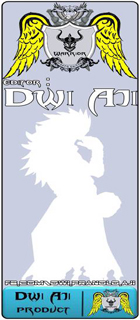
Baiklah, kali ini saya akan membahas cara membuat foto seperti diatas.
1. Buka Photoshop.
2. Siapkan bahan dan semua yang diperlukan
3. Buat layer baru dengan BG white (putih polos) (ukuran W = 240, H = 720 [Sebenarnya terserah])

4. Buka foto yang ingin diedit. Lalu crop dan copy lalu paste di layer yang tadi kita buat. Contoh Hasil :


5. Lalu click kanan pada layer gambar kita --> pilih Blending Options... ---> lalu click di color overlay (Kita beri warna putih [Code warna : ffffff] saja atau warna lain sesuka anda).

6. Lalu kita ganti BG (Background)nya. Lalu kita brush menggunakan basic brush berwarna abu-abu (Code warna : c9cee1)
7. Maka akan jadi seperti gambar dibawah

8. Sekarang tinggal dikasih tulisan/efek yang kalian inginkan agar lebih bagus dilihat. Contoh :

Selamat mencoba cara ini. Jika berguna mohon follow atau coment. Thanks
[Bingung cara masukin code warna, cek posting sebelah ini [Cara mengganti Code Warna]
Cara Memasukan Code Warna di Photoshop
Ok, postingan ini akan membahas tentang "Cara Memasukan Code Warna di Photoshop"
Setiap warna di Photoshop pasti memiliki code warna. Apasih code warna itu? Code warna adalah code untuk menentukan warna secara otomatis dengan memasukan code warna tersebut. Dimana sih letak code warna pada Photoshop?
1. Buka pilihan warna
 2. Bagian yang dikotak hitam adalah code warna. ( # fffffff)
Code warna bisa berpa huruf, angka atau campuran angkan dan huruf. Contoh yang huruf = # ffffff , angka = # 00000 , campuran = #bd2a2a
Cara mengganti code warna tinggal di block code warna yang sebelumnya, lalu delete, dan masukan code warna yang anda suka.
Sekian posting tentang "Cara Memasukan Code Warna di Photoshop". Jika postingan ini membantu tolong follow dan atau coment. Thanks
Setiap warna di Photoshop pasti memiliki code warna. Apasih code warna itu? Code warna adalah code untuk menentukan warna secara otomatis dengan memasukan code warna tersebut. Dimana sih letak code warna pada Photoshop?
1. Buka pilihan warna

Code warna bisa berpa huruf, angka atau campuran angkan dan huruf. Contoh yang huruf = # ffffff , angka = # 00000 , campuran = #bd2a2a
Cara mengganti code warna tinggal di block code warna yang sebelumnya, lalu delete, dan masukan code warna yang anda suka.
Sekian posting tentang "Cara Memasukan Code Warna di Photoshop". Jika postingan ini membantu tolong follow dan atau coment. Thanks
Dowload Angry Bird

Musuh Angry Bird adalah Babi yang telah mencuri telur mereka. Jika anda ingin mencoba game ini, ini dia link downloadnya [Download]
Silahkan di coba Game ini.
Cara Membuat Profile Banner Tanpa Tulisan Profile Banner
Baiklah, postingan kali ini akan membahas tentang Profil Banner. Profile Banner adalah aplikasi di Facebook untuk membuat foto" di Profile Anda
Contoh : (yang dikotak hitam)


- Apabila sdah siap save
Contoh : (yang dikotak hitam)

ini caranya :
- Buka Photshop
- Cari BG yg diinginkan
- Buka Photoscape
- Ganti ukuran menjadi
Lebar :493
Tinggi : 68
- Masukan tulisan yg klian inginkan sperti biasa plih smbol " T"
- Masukkan efect" biar lbih mnarik contoh

- Lalu msuk ke http://apps.facebook.com/profile-banner/?ref=ts
- Pilih unggahlalu ikutin aja petunjuk di Profil Gen tersebut
Selesai deh. Selamat mencoba
Cara menambahkan brush baru ke dalam Komputer
 Ok, kali ini saya akan membahas tentang "Cara menambahkan brush baru ke dalam Komputer". Silahkan ikuti step di bawah ini :
1. Buka "Computer"

2. Lalu click Local Disk (C:) lalu Progam File

3. Click 2x pada Adobe (akan ada Adobe jika sudah memiliki aplikasi yg berlabel Adobe, contoh Adobe Photoshop, download adobe Photoshop [Download Photoshop])

4. Lalu pilih yang Adobe Photoshop

5. Lalu click preset
6. Lalu pilih brushes
7. Tinggal drag brush (.abr) ke file brushes
Semoga postingan kali ini bisa membantu.
Download Photoshop CS3 [Portable]
Alhamdulillah, telah dibangun Blog ini untuk share mengenai informasi tekhnologi. Bagi para editor yang sedang mencari aplikasi Photoshop tetapi kesusahan untuk mendapatkannya, saya akan memberikan link downloadnya. Photoshop yang akan saya share ini adalah Photoshop CS 3 (Versi Portable), apa sih fungsi Photoshop? fungsi Photoshop yaitu untuk mengedit gambar, kalian bisa membuat gambar kalian sendiri bahkan bisa membuat animasi sendiri.
Tanpa banyak basa-basi lagi, inilah link downloadnya [Download]
-=[Bagi para editor Facebook yang ingin mempelajari lebih tentang Photoshop silahkan kunjungi BLOG disamping [W[P]E]]=-

Tanpa banyak basa-basi lagi, inilah link downloadnya [Download]
-=[Bagi para editor Facebook yang ingin mempelajari lebih tentang Photoshop silahkan kunjungi BLOG disamping [W[P]E]]=-


